
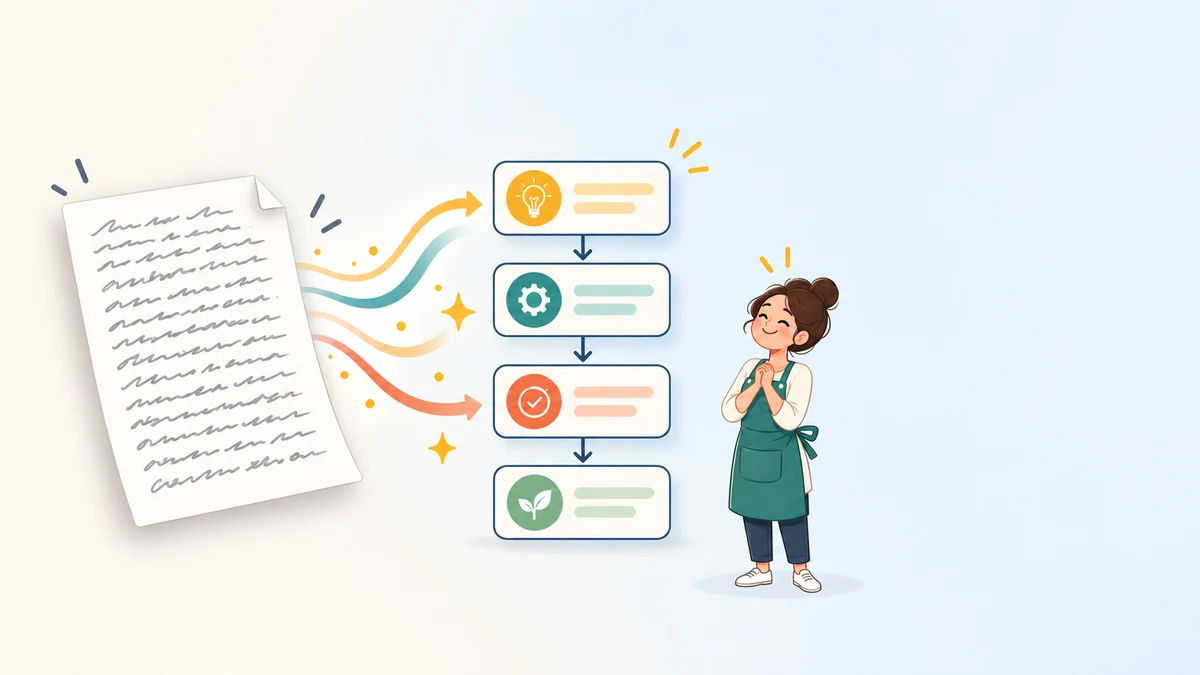
Tôi có một cái quy trình đổi trả hàng viết sẵn trong file, năm dòng, rõ ràng. Vậy mà tháng nào cũng có khách nhắn hỏi lại đúng năm câu đó, và tháng nào tôi cũng phải gõ lại. Vấn đề không phải là khách lười đọc — vấn đề là năm dòng chữ liền nhau thì không ai đọc, còn một cái sơ đồ năm ô có mũi tên thì liếc ba giây là hiểu. Bài này dạy bạn làm được đúng một việc trong 30 phút tới: lấy một quy trình bạn đang có bằng chữ — cách đặt hàng, cách đổi trả, cách một buổi học diễn ra — biến nó thành một tấm sơ đồ tiếng Việt tải về được, gửi thẳng cho khách hoặc cho nhân viên.
Ai nên học cái này, ai nên bỏ qua?
Bài này viết cho người phải giải thích đi giải thích lại cùng một thứ: chủ shop tháng nào cũng nhắn lại quy trình đổi trả, người dạy học phải mô tả lộ trình khoá học cho từng người hỏi, người bán sỉ phải kể quy trình giao hàng cho từng mối mới, người có nhân viên mới vào mà chưa có tài liệu hướng dẫn nào ra hồn. Hợp nhất nếu bạn đã có sẵn chữ — một file quy trình, một tin nhắn dài bạn hay gửi, một đoạn ghi chú họp — và chỉ thiếu cách trình bày cho người ta chịu đọc.
Bỏ qua bài này nếu bạn cần ảnh sản phẩm, ảnh quảng cáo hay video — Napkin không vẽ được cái gà, cái áo, gương mặt người; việc đó dùng công cụ tạo ảnh. Cũng bỏ qua nếu bạn cần một bộ slide bán hàng hoàn chỉnh có ảnh và câu chữ thuyết phục — đó là việc của công cụ làm slide. Napkin chỉ giỏi đúng một thứ: biến ý thành hình khối và mũi tên.
Napkin làm được gì — nói bằng việc thật trong hệ của tôi?
- Sơ đồ đổi trả hàng gửi thẳng cho khách trong Zalo. Năm dòng chữ cũ giờ là một tấm ảnh năm ô có mũi tên. Gửi ảnh thay vì gõ lại — và số câu hỏi lặp giảm thấy rõ.
- Sơ đồ quy trình một ngày của bếp. Nhận đơn → sơ chế → ủ → đóng gói → giao. Dán lên tường bếp, người mới vào nhìn là biết mình đang đứng ở khâu nào.
- Lộ trình hai ngày của khoá học, vẽ thành dòng thời gian. Tôi dán đúng cái mục lục chữ đang có vào, nó trả ra dòng thời gian có mốc — học viên xem hiểu ngay mình sẽ đi qua những gì, tôi đỡ phải giải thích trong mỗi cuộc gọi.
- Bảng so sánh ba mức hàng của Võ Farm. Cùng một đoạn mô tả, tôi bảo nó vẽ thành bảng so sánh ba cột. Dùng lại được trong tin nhắn, trong bài đăng, trong file báo giá.
- Sơ đồ tư duy để gỡ rối cho chính mình. Khi nghĩ mãi không ra một việc, tôi viết bừa các ý ra rồi bảo nó vẽ thành sơ đồ tư duy. Nhìn hình mới thấy có hai nhánh đang chồng nhau — thứ đọc chữ không nhận ra.
Dùng từng bước thế nào — 8 bước bấm theo được ngay
- Vào cửa và đăng nhập. Mở trình duyệt trên máy tính, gõ app.napkin.ai, bấm Sign in rồi chọn Continue with Google (hoặc đăng ký bằng email và mật khẩu). Không cần thẻ tín dụng. ⚠️ Tạo tài khoản chỉ làm được trên máy tính — điện thoại và máy tính bảng không mở được bước này, đừng mất công thử. Đúng khi: bạn thấy màn hình chính có nút Create my first Napkin (lần đầu) hoặc danh sách tài liệu trống.
- Chọn đường "dán chữ của mình", đừng để AI tự viết. Bấm Create my first Napkin, màn hình cho hai lựa chọn: Paste my text (dán chữ sẵn có) và Generate text using AI (nhờ AI viết hộ). Chọn Paste my text. Vì sao: bạn đang muốn vẽ quy trình thật của bạn, không phải quy trình AI tưởng tượng — và nhờ AI viết hộ thì tốn thêm credit cho một đoạn chữ bạn sẽ phải xoá đi. Đúng khi: hiện ra một khung soạn thảo trắng như trang Word.
- Dán chữ vào, và cắt thành khối 40–60 từ. Dán đoạn quy trình của bạn vào (dùng khối mẫu ở mục dưới nếu chưa có). Sau đó bấm Enter tách mỗi ý thành một dòng riêng, và giữ mỗi khối định vẽ trong khoảng 40–60 từ. Vì sao đây là bước quan trọng nhất cả bài: Napkin tính tiền theo số từ bạn bôi đen — chọn cả trang 400 từ là mất khoảng 400 credit cho một lần bấm, mà sơ đồ ra lại rối như mạng nhện. Cắt nhỏ vừa rẻ vừa đẹp. Đúng khi: mỗi bước của quy trình nằm trên một dòng riêng, nhìn như một danh sách.
- Bấm nút vẽ. Rê chuột lên khối chữ muốn vẽ — một nút xanh dương "Generate Visual" hiện ra ở lề trái của khối đó. Bấm vào. (Muốn vẽ đúng một đoạn trong khối thì bôi đen đoạn đó rồi bấm nút xanh.) Chờ vài giây đến khoảng nửa phút. Đúng khi: hiện ra một dãy nhiều phương án sơ đồ khác nhau cho cùng đoạn chữ đó, cuộn ngang xem được.
- Ép nó vẽ đúng loại sơ đồ bạn cần — đây là chỗ ăn tiền của cả bài. Ở đáy khung xem trước có dòng Customize. Bấm vào, hiện ra bốn ô chỉnh:
- Specify visual — gõ loại sơ đồ muốn có: flowchart (sơ đồ quy trình có mũi tên), mind map (sơ đồ tư duy), timeline (dòng thời gian), table (bảng), comparison chart (bảng so sánh). Gõ tới đâu nó gợi ý tới đó.
- Orientation — chọn Portrait (dọc) nếu định gửi qua Zalo hay đăng lên mạng xã hội, chọn Landscape (ngang) nếu định đưa vào slide, Square cho bài đăng vuông.
- Detail level — Summary cho tấm gửi khách (ít chữ, liếc là hiểu), Detailed cho tấm dán tường cho nhân viên.
- Stay closer to my text — BẬT ô này. Nó giữ nguyên chữ bạn viết thay vì để AI viết lại. Với tiếng Việt đây là công tắc quan trọng nhất, lý do ở mục sai lầm bên dưới.
- Chốt tấm ưng nhất. Cuộn dãy phương án, bấm vào tấm bạn chọn — nó được gắn thẳng vào tài liệu, nằm ngay dưới đoạn chữ gốc. Đúng khi: sơ đồ nằm trong trang như một khối ảnh, bấm vào thì hiện khung chọn quanh nó.
- Sửa lại cho ra màu của mình — phần này miễn phí. Ba việc hay dùng nhất: (a) Đổi màu — bấm đúp vào một ô, một bảng màu hiện ra, đổi được màu chữ, màu viền, màu nền, và dán được mã màu hex của thương hiệu bạn. (b) Đổi biểu tượng — bấm vào biểu tượng cần đổi, rê lên hình tia sét xanh hiện bên cạnh để chọn cái khác, hoặc dùng Spark Search gõ tên hình muốn tìm. (c) Chỉnh to nhỏ — bấm vào phần tử, kéo các ô vuông nhỏ ở góc. ✅ Toàn bộ những việc sửa này KHÔNG trừ credit. Chỉ khi bạn bôi đen chữ và bấm nút vẽ lại thì mới bị tính tiền tiếp — nhớ kỹ chỗ này.
- Ra kết quả — tải tấm ảnh về máy. Bấm chọn khung sơ đồ, một nút Export hiện ở góc trên bên phải của khung. Bấm vào, hộp xem trước mở ra, chọn định dạng rồi bấm Download. Bản miễn phí tải được PNG và PDF không giới hạn; SVG và PPT (PowerPoint) chỉ mở cho gói trả phí. Trong hộp đó có công tắc "Napkin Logo" — bản miễn phí không tắt được, ảnh luôn mang dấu mờ. Muốn lấy cả tài liệu một lượt thì bấm Share ở góc trên bên phải màn hình rồi chọn Download PDF, có ba khổ: Single continuous page (một trang dài liền), A4 (để in), Presentation 16:9 (khổ slide). Xong bài khi: file ảnh nằm trong thư mục Tải về của bạn và bạn mở được nó trên điện thoại.
Miễn phí được bao nhiêu — và khi nào mới đáng trả tiền?
Bảng dưới ghép giá công bố hôm nay với phép tính của riêng tôi ở cột cuối. Tôi nói rõ giả định để bạn tự sửa theo tay mình: một sơ đồ thường vẽ từ một khối chữ khoảng 40 từ, tức tốn chừng 40 credit một lần bấm; người mới thường bấm vẽ lại 2 lần cho mỗi tấm trước khi ưng, nên tính an toàn là khoảng 120 credit cho một sơ đồ hoàn chỉnh.
| Gói | Credit | Chặn ở đâu | Quy ra số sơ đồ (tính của tôi) |
|---|---|---|---|
| Free 0đ | 500 / tuần | Ảnh luôn có dấu mờ Napkin · không xuất SVG và PPT · chỉ có bộ biểu tượng thường | ≈ 12 lần bấm vẽ mỗi tuần nếu ưng ngay, hoặc 4 sơ đồ hoàn chỉnh mỗi tuần nếu vẽ lại 2 lần. Cả tháng ≈ 16 sơ đồ |
| Plus ~9 đô/người/tháng | 10.000 / tháng | Xuất PPT và SVG thoải mái · gỡ dấu mờ · 3 bộ màu thương hiệu | ≈ 234.000đ/tháng → 83 sơ đồ hoàn chỉnh, tức ≈ 2.800đ một tấm |
| Pro ~22 đô/người/tháng | 30.000 / tháng | Thêm mẫu riêng · tải font của bạn lên · mua thêm credit được | ≈ 572.000đ/tháng. Thừa với doanh nghiệp một người trừ khi bạn làm nội dung mỗi ngày |
| Tự vẽ tay (đối chiếu) | — | Công cụ kéo thả miễn phí | 0đ tiền, nhưng 20–40 phút một sơ đồ cho người không quen — và tấm thứ hai vẫn mất từng ấy thời gian |
Mốc quyết định, tính bằng số. Trả lời đúng một câu: mỗi tháng bạn thật sự cần bao nhiêu tấm sơ đồ? Dưới 16 tấm — tức dưới bốn tấm một tuần — thì bản miễn phí thừa sức, bạn chỉ phải chịu dấu mờ nhỏ ở góc, thứ mà khách gần như không để ý khi xem trong Zalo. Trên con số đó, hoặc bắt buộc phải dán sơ đồ vào slide PowerPoint để chỉnh tiếp (bản miễn phí không xuất PPT), hoặc đưa cho khách doanh nghiệp mà không muốn có logo lạ — thì trả Plus một tháng, làm gọn một mẻ toàn bộ sơ đồ bạn cần rồi hạ xuống. File đã tải về vẫn là của bạn.
Viết chữ thế nào thì Napkin vẽ ra sơ đồ đẹp — khối mẫu copy-dán
Napkin không có ô ra lệnh như các AI khác. Chính đoạn chữ bạn dán vào là cái lệnh. Dán nguyên khối này vào tài liệu Napkin, chỉ thay những chỗ trong ngoặc vuông:
Quy trình đổi trả hàng của [Gà Võ] — dành cho khách mua lẻ

Bước 1. Báo trong 24 giờ. Khách nhắn Zalo [số Zalo của shop] kèm ảnh
chụp sản phẩm và ảnh hoá đơn, trong vòng 24 giờ kể từ khi nhận hàng.

Bước 2. Chúng tôi xác nhận trong 2 giờ. Nhân viên xem ảnh và trả lời
đồng ý đổi hay không, kèm lý do rõ ràng.

Bước 3. Gửi hàng về. Khách gói lại như cũ, gửi theo địa chỉ
[ghi địa chỉ], phí gửi do [bên bán] chịu nếu lỗi thuộc về chúng tôi.

Bước 4. Đổi hàng mới hoặc hoàn tiền. Hàng mới được gửi đi trong
[24 giờ] sau khi nhận hàng về, hoặc hoàn tiền vào tài khoản
trong [3 ngày làm việc].

Bước 5. Trường hợp không đổi trả. Hàng đã qua chế biến, hàng báo
sau 24 giờ, và hàng không còn hoá đơn — ba trường hợp này
chúng tôi không nhận lại.
Vì sao khối này vẽ ra đẹp? Nó có bốn mảnh, và bạn chỉ cần thay hai:
- Mảnh tiêu đề một dòng — thay theo bạn. Napkin lấy dòng này làm tên sơ đồ. Không có tiêu đề thì nó tự đặt, và thường đặt sai trọng tâm.
- Mảnh "Bước 1… Bước 5" đánh số — thay nội dung, giữ nguyên cách viết. Đây là mảnh quyết định. Chữ đánh số liền mạch là tín hiệu để nó chọn kiểu sơ đồ có mũi tên nối theo thứ tự; viết thành đoạn văn liền không số thì nó hay vẽ ra mấy cái ô rời rạc chẳng ai nối với ai.
- Mảnh mỗi bước có một câu ngắn làm nhãn, rồi mới tới câu giải thích — giữ nguyên. Câu ngắn đầu tiên ("Báo trong 24 giờ") sẽ thành chữ in trong ô; câu sau thành dòng mô tả nhỏ. Viết ngược lại thì ô nào cũng dài lê thê, đọc trên điện thoại không nổi.
- Mảnh bước cuối nói về trường hợp loại trừ — giữ nguyên. Mọi quy trình gửi khách đều phải có phần "không áp dụng khi nào", và đặt nó thành một bước riêng thì nó được vẽ thành một ô riêng — đúng chỗ khách hay thắc mắc nhất.
Biến thể cho người làm nội dung hoặc dạy học (không có quy trình, mà có các ý song song — ví dụ "ba lý do", "bốn kiểu khách hàng"): đổi mảnh đánh số thành mảnh gạch ngang, và trong ô Specify visual gõ mind map thay vì flowchart —
Bốn kiểu khách hay gặp của [tiệm] và cách nói chuyện với từng kiểu

- Khách mua lần đầu: chưa tin, hỏi nhiều. Cần [ảnh thật và
  một lời cam kết đổi trả rõ ràng].
- Khách mua lại: đã tin, ngại chờ. Cần [báo trước lịch giao và
  giữ đúng giờ].
- Khách mua sỉ: quan tâm giá và số lượng. Cần [bảng giá theo mức
  và cam kết nguồn hàng ổn định].
- Khách hỏi cho vui: chưa có nhu cầu. Cần [trả lời gọn, lưu số,
  không đuổi theo].
Cấu trúc "tên nhóm: đặc điểm. Cần gì." lặp lại đều đặn ở cả bốn dòng chính là thứ giúp nó vẽ ra bốn nhánh cân nhau. Cứ dòng nào viết khác kiểu là nhánh đó méo — thử một lần bạn sẽ thấy ngay.
Nộp cái gì: một file ảnh PNG tải về máy, kèm một dòng ghi bạn đã tiêu bao nhiêu credit (xem trong tài khoản) — con số đó quý hơn tấm ảnh.
Đạt khi nào: (1) mở ảnh trên điện thoại, đọc được hết chữ mà không cần phóng to; (2) chữ tiếng Việt còn đủ dấu, không có từ nào bị cắt cụt hay viết sai; (3) nhìn mũi tên là biết bước nào trước bước nào sau; (4) đưa cho một người chưa biết việc này xem, họ kể lại đúng quy trình mà không hỏi thêm câu nào. Đủ bốn ý là đạt — tự chấm được.
2. Vừa mở lên đã hết veo credit của cả tuần. Triệu chứng: mới làm chưa được nửa buổi, mới có hai ba tấm sơ đồ, mà hệ thống đã báo hết lượt. Nguyên nhân: bạn bôi đen cả trang rồi bấm vẽ. Napkin tính khoảng 1 credit cho mỗi từ được chọn, nên chọn 400 từ là mất 400 trong tổng 500 credit của cả tuần — chỉ cho một lần bấm, mà lần bấm đó còn chưa chắc ra tấm ưng ý. Cách sửa: luôn cắt chữ thành khối 40–60 từ rồi mới vẽ; và nhớ cho chắc ranh giới tính tiền — sửa màu, đổi biểu tượng, kéo to nhỏ, gõ đè chữ thì không mất gì; chỉ bôi đen và bấm vẽ lại mới bị trừ.
3. Dán sơ đồ vào slide thì mờ nhoè, lại còn có logo lạ. Triệu chứng: trên màn hình Napkin nhìn sắc nét, kéo vào PowerPoint phóng lên máy chiếu thì chữ rỗ, góc dưới có dấu mờ Napkin. Nguyên nhân: bản miễn phí chỉ cho tải PNG — loại ảnh có kích thước cố định, phóng to là vỡ — còn hai định dạng phóng to bao nhiêu cũng nét (SVG) và định dạng dán thẳng vào PowerPoint (PPT) thì bị khoá; công tắc "Napkin Logo" cũng khoá ở vị trí bật. Cách sửa: nếu vẫn ở bản miễn phí, dùng đường Share → Download PDF → Presentation (16:9) — file PDF khổ slide nét hơn hẳn PNG khi chiếu, và bạn trình chiếu thẳng từ PDF. Cần dán vào slide để chỉnh tiếp thì mới phải lên gói trả phí.
Ngoài vẽ sơ đồ, Napkin hiện còn làm được gì?
Trang chủ của Napkin hôm nay chia sản phẩm thành năm nhánh, biết để khỏi đi tìm nhầm chỗ: Visuals (vẽ sơ đồ từ chữ — thứ cả bài này dạy), Slides (dựng cả bộ slide, đang ở bản thử nghiệm Beta), Mind Maps (sơ đồ tư duy), Flowcharts (sơ đồ quy trình), Data Charts (biểu đồ số liệu sửa được), và một API dành cho người biết lập trình muốn nối Napkin vào quy trình tự động của mình.
Hai lưu ý thật thà. Một, Slides còn là bản thử nghiệm — đừng giao cho nó bộ slide bạn phải trình bày trước khách quan trọng vào tuần sau. Hai, giao diện chưa có tiếng Việt (hiện có Anh, Pháp, Tây Ban Nha, Ý, Hàn, Bồ Đào Nha), nhưng đó chỉ là chữ trên các nút bấm — nội dung bạn dán vào và sơ đồ nó vẽ ra thì tiếng Việt chạy bình thường. Đây là chỗ nhiều người nhìn thấy menu tiếng Anh rồi bỏ đi, rất phí.
Khoá học 2 ngày của tôi dựng dây chuyền vận hành cho doanh nghiệp một người: Claude làm bộ não nhớ việc và viết theo giọng của bạn, các công cụ ảnh và video lo phần nội dung, tác vụ hẹn giờ gom kết quả mỗi sáng. Bạn duyệt, không phải làm.
Xem khoá học & gói Đồng hành →Nguồn số liệu: trang giá chính thức của Napkin AI và Trung tâm trợ giúp của Napkin (các mục "Getting Started with Napkin AI", "Visuals Generation", "Custom Generation", "Visuals Customization", "Does editing or regenerating a visual cost credits?", "How to remove the Napkin watermark from exports?"), tra ngày 11/09/2026. Giá gói, hạn mức credit và tên tính năng thay đổi rất thường xuyên — các con số trong bài mang tính tham khảo, hãy kiểm lại trên trang giá của Napkin trước khi thanh toán. Mức "khoảng 1 credit cho mỗi từ được chọn" là cách tính do Napkin công bố và nhà cung cấp ghi rõ có thể thay đổi với các loại sơ đồ phức tạp hơn. Các phép tính quy đổi số sơ đồ mỗi tuần, giả định một sơ đồ tốn khoảng 40 credit mỗi lần bấm và khoảng 120 credit cho một tấm hoàn chỉnh sau hai lần vẽ lại, cùng mốc quyết định 16 tấm mỗi tháng là tính toán của riêng tôi từ những con số công bố nói trên — tay bạn nhanh hay chậm sẽ cho ra con số khác. Quy đổi tiền theo tỷ giá khoảng 26.000đ một đô la, tham khảo. Danh sách ngôn ngữ giao diện và việc Napkin hỗ trợ nội dung tiếng Việt lấy từ tài liệu ngôn ngữ chính thức của Napkin. Cập nhật: 11/09/2026.
Theo dõi Master Cường BossNhận bài mới và video phân tích trên Facebook, YouTube.