
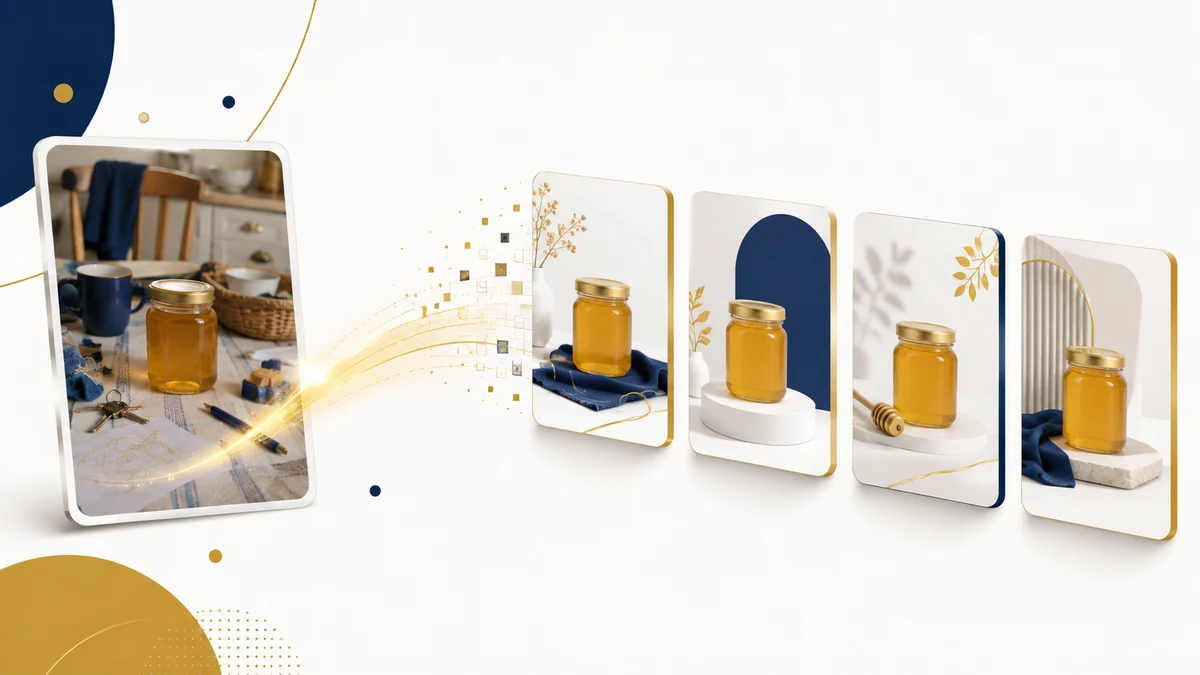
Ai nên học cái này
Dành cho người bán hàng phải tự lo ảnh — chủ shop online, chủ trại, chủ quán, người bán nông sản, người chạy quảng cáo cho chính mình — đang vướng ở chỗ: sản phẩm thì có thật, chụp bằng điện thoại thì được, nhưng ảnh ra trông "nghiệp dư", nền lộn xộn, ánh sáng vàng khè, và mỗi lần cần một cái banner có chữ thì phải nhờ người khác. Nếu bạn đang trả 100–200 nghìn cho mỗi tấm ảnh sản phẩm chỉnh sửa, hoặc đang chờ người thiết kế ba ngày cho một cái banner khuyến mãi, đây đúng là bài của bạn. Còn nếu bạn cần dàn trang nhiều lớp, in ấn khổ lớn, quản lý bộ nhận diện thương hiệu cho cả đội thì bài Canva AI hợp việc hơn — hai công cụ này bổ sung cho nhau chứ không thay nhau.
Làm được gì — nói bằng việc thật
- Biến ảnh chụp điện thoại thành ảnh nền sạch. Con gà mổ sẵn đặt trên cái bàn bếp có cả lọ nước mắm và cái khăn lau — đưa vào, ra tấm ảnh cùng con gà đó trên nền gỗ mộc, ánh sáng đều. Sản phẩm giữ nguyên, chỉ bối cảnh đổi.
- Ra một bộ nhiều ảnh mà sản phẩm không bị "biến hình". Đây là chỗ các máy tạo ảnh đời cũ chết: tấm một con gà thế này, tấm hai thành con khác. Đời này giữ được sự đồng nhất qua nhiều tấm, nên bạn dựng được cả bộ ảnh cho một trang bán hàng.
- Viết chữ tiếng Việt có dấu ngay trong ảnh. Banner "Gà ta thả vườn — giao trong ngày" hiện đúng dấu, đúng chính tả. Trước đây phải ra ảnh trơn rồi mang sang Canva gắn chữ; giờ bớt được một chặng.
- Ghép nhiều ảnh nguồn thành một cảnh. Ảnh sản phẩm + ảnh khung cảnh bạn muốn + ảnh mẫu bao bì → một tấm. Hợp cho ảnh combo, ảnh giỏ quà, ảnh set sản phẩm bán theo cụm.
- Cắt đúng khổ cho từng nơi đăng mà không phải cắt tay. Từ banner rất ngang (8:1) tới poster rất dọc (1:8). Một cảnh, xuất ra khổ vuông cho Facebook, khổ dọc cho Reels, khổ ngang cho ảnh bìa.
Dùng từng bước — 9 bước, làm trong một buổi
Viết theo app Gemini trên điện thoại vì đó là chỗ dễ bắt đầu nhất và ảnh sản phẩm của bạn đã nằm sẵn trong máy. Bản web tại gemini.google.com có các nút tên y hệt, chỉ khác chỗ đặt.
- Cài app Gemini, mở lên, đăng nhập bằng tài khoản Google. Không cần thẻ, không cần trả tiền để bắt đầu. Xong bước này khi thấy ô nhập chữ ở đáy màn hình kèm dòng gợi ý "Hỏi Gemini". ⚠️ Đừng nhầm với app Google màu trắng có chữ G — app Gemini là icon hình ngôi sao bốn cánh nhiều màu.
- Chụp lại sản phẩm cho tử tế trước khi đụng tới AI. Đây là bước quyết định chất lượng đầu ra, và là bước duy nhất AI không làm hộ được. Luật: đặt sản phẩm cạnh cửa sổ, ánh sáng chiếu từ bên hông, tắt đèn vàng trong nhà, chụp ngang tầm mắt sản phẩm. Nền bừa bộn không sao — sẽ thay được. Nhưng ảnh mờ, ảnh thiếu sáng, ảnh ám vàng thì AI cũng chịu. Chụp 3–4 góc.
- Bấm biểu tượng dấu cộng bên trái ô nhập chữ → chọn "Tải ảnh lên" (hoặc "Camera" để chụp thẳng) → chọn tấm ảnh sản phẩm. Đúng là khi ảnh hiện thành một ô vuông nhỏ ngay phía trên ô nhập chữ. Có thể đính nhiều ảnh cùng lúc nếu muốn ghép cảnh.
- Gõ (hoặc dán) yêu cầu tạo ảnh vào ô chữ, rồi bấm mũi tên gửi. Dùng thẳng prompt mẫu ở mục dưới bài này. ⚠️ Nếu Gemini trả lời bằng chữ thay vì ra ảnh, nghĩa là nó hiểu nhầm bạn muốn hỏi chứ không muốn tạo — sửa bằng cách mở đầu câu lệnh bằng đúng chữ "Tạo ảnh:" hoặc bấm nút "Create images" trong menu công cụ cạnh ô nhập chữ.
- Chờ ảnh hiện ra. Khổ 1K thường khoảng 4–6 giây, khổ 4K khoảng 15–30 giây (tham khảo, tuỳ mạng và tuỳ giờ cao điểm). Đúng là khi ảnh hiện đầy trong khung trả lời, không còn vòng xoay chờ. Chưa xong thì đợi, đừng gửi lệnh thứ hai đè lên — bạn sẽ mất lượt.
- Sửa ảnh bằng câu nói, không cần làm lại từ đầu. Đây là chỗ ăn tiền nhất mà đa số người mới bỏ qua: gõ tiếp vào ô chữ những câu như "giữ nguyên con gà, đổi nền gỗ thành nền vải lanh màu kem", "làm sáng phía bên trái lên một chút", "bỏ cái đĩa ở góc phải". Nó sửa đúng phần bạn nói và giữ phần còn lại. Cứ nói chuyện tới khi ưng — mỗi lần sửa vẫn tính là một lượt tạo ảnh.
- Muốn ra cả bộ ảnh đồng nhất: nói tiếp trong cùng một cuộc trò chuyện, đừng mở cuộc mới. Ví dụ "vẫn con gà này, vẫn kiểu ánh sáng này, giờ chụp từ trên xuống", rồi "vẫn con gà này, giờ đặt trong giỏ tre". Cuộc trò chuyện chính là thứ giữ cho sản phẩm không biến hình. Mở cuộc mới là mất trí nhớ, sản phẩm ra khác ngay.
- Chọn khổ hình và độ phân giải trước khi tải về. Nói thẳng trong câu lệnh: "khổ vuông 1:1", "khổ dọc 9:16", "khổ ngang 16:9", "độ phân giải 4K". ⚠️ 4K không dành cho mọi tài khoản — tài khoản miễn phí có thể bị trả về khổ nhỏ khoảng 1 megapixel (cỡ 1024×1024). Đăng mạng xã hội thì cỡ đó vẫn đủ dùng; chỉ khi cần in hoặc phóng to mới thực sự cần 4K.
- Tải ảnh về và soi trước khi đăng: chạm vào ảnh → biểu tượng tải xuống (mũi tên chỉ xuống) → ảnh lưu vào thư viện máy. Việc cuối cùng, bắt buộc: mở ảnh trong thư viện, phóng to soi ba chỗ — ① mọi chữ trong ảnh có đúng chính tả và đúng dấu tiếng Việt không · ② sản phẩm có còn giống hàng thật của bạn không (đừng để AI "làm đẹp" thành thứ khách nhận về sẽ thất vọng) · ③ có dấu chìm ở góc không. Ba chỗ sạch ⇒ đăng được.
Bảng gói — lấy từ tra cứu ngày 26/08/2026
| Gói | Giá | Được gì đáng kể nhất |
|---|---|---|
| Miễn phí | 0đ | Dùng Nano Banana 2 trong app Gemini với hạn mức hằng ngày (các nguồn ghi khoảng 20 ảnh/ngày, hết hạn mức thì rớt về mô hình nhẹ hơn). Độ phân giải có thể bị giới hạn quanh 1 megapixel. Luôn bị đóng dấu chìm nhìn thấy nếu bạn ở Việt Nam |
| Google AI Plus | khoảng 132.000đ/tháng (từng có đợt ưu đãi 66.000đ/tháng cho 6 tháng đầu) | Gói giá Việt Nam. Hạn mức cao hơn hẳn ở Gemini, mở thêm Gemini Notebook và Deep Research, kèm 400 GB lưu trữ dùng chung cho Drive/Gmail/Photos |
| Google AI Pro | khoảng 19,99 USD/tháng (cỡ 500–530 nghìn đồng) | Hạn mức tạo ảnh cao, mở lại Nano Banana Pro (mô hình nặng hơn, chậm hơn nhưng chi tiết và ánh sáng tốt hơn) qua menu ba chấm, và các công cụ sáng tạo khác của Google |
| Google AI Ultra | cao hơn hẳn hai gói trên (các nguồn chênh nhau nhiều — phải tự kiểm) | Hạn mức cao nhất. Riêng ở Việt Nam, đây là gói duy nhất được bật tắt dấu chìm nhìn thấy — xem mục dưới |
Giá thay đổi theo khu vực và theo đợt khuyến mãi, các nguồn công khai còn chênh nhau. Con số ở đây là tham khảo tại ngày viết bài — mở one.google.com kiểm lại trước khi trả tiền.
Ngày 14/08/2026 Google mở một thiết lập mới tên Media Watermarks, cho phép tắt dấu chìm nhìn thấy trên ảnh, video và nhạc do Gemini tạo ra. Nhưng có một ngoại lệ, và Việt Nam nằm trong đó: ở Việt Nam, Ấn Độ và Hàn Quốc, chỉ tài khoản gói AI Ultra mới được tắt; các gói còn lại giữ nguyên dấu chìm, không có nút tắt. Ngoài ra mọi ảnh vẫn mang SynthID — dấu vô hình cho biết ảnh do AI tạo — và cái này không tắt được ở bất kỳ gói nào, kể cả Ultra. Nghĩa là: nếu bạn cần ảnh sạch dấu chìm để chạy quảng cáo, đừng mặc định cứ trả tiền là xong — kiểm ngay trong phần Cài đặt của app xem tài khoản bạn có nút đó không.
Prompt mẫu — ảnh sản phẩm, dán vào là chạy
Đây là chỗ 90% người dùng làm sai. Họ gõ "tạo ảnh con gà đẹp" rồi thất vọng vì ảnh ra không giống hàng của mình. Máy tạo ảnh cần bốn thứ: giữ cái gì · đặt vào đâu · sáng thế nào · chụp bằng ống kính gì. Prompt dưới đây có đủ bốn — đính ảnh sản phẩm của bạn vào rồi dán nguyên, chỉ sửa phần trong ngoặc vuông:
Tạo ảnh: dùng ảnh tôi vừa đính kèm làm sản phẩm chính.

GIỮ NGUYÊN KHÔNG ĐƯỢC ĐỔI:
- Hình dáng, màu sắc, tỷ lệ và kết cấu bề mặt của [con gà ta mổ sẵn]
  đúng như trong ảnh gốc. Đây là hàng thật tôi đang bán,
  khách nhận hàng phải thấy giống ảnh.
- KHÔNG làm sản phẩm béo hơn, bóng hơn, đỏ hơn hay đầy đặn hơn thực tế.

ĐỔI TOÀN BỘ PHẦN CÒN LẠI:
- Bối cảnh: [đặt trên thớt gỗ mộc, cạnh vài nhánh sả và lá chanh tươi,
  phía sau là bàn bếp gỗ mờ nhoè nhẹ]
- Ánh sáng: ánh sáng tự nhiên ban ngày hắt từ cửa sổ bên trái,
  mềm, bóng đổ nhẹ về bên phải, không dùng đèn flash.
- Tông màu: ấm, trung thực, không tăng bão hoà màu.
- Góc chụp: ngang tầm sản phẩm, hơi chếch 15 độ.
- Ống kính: giống ảnh chụp máy ảnh 50mm, khẩu mở,
  hậu cảnh mờ vừa phải, sản phẩm nét căng.

KHUNG HÌNH:
- Khổ vuông 1:1, độ phân giải cao nhất tài khoản tôi được phép.
- Chừa khoảng trống ở [phần trên] để tôi gắn chữ sau.

TUYỆT ĐỐI KHÔNG:
- Không thêm bất kỳ chữ, số, logo hay nhãn dán nào vào ảnh.
- Không thêm bàn tay người, không thêm sản phẩm thứ hai.
- Không dùng nền trắng phòng chụp, tôi cần trông như bếp thật.
Vì sao prompt này ăn — mổ ra bốn mảnh:
- Vai trò / nhiệm vụ (khối GIỮ NGUYÊN) — giữ nguyên khung, thay tên sản phẩm. Câu "khách nhận hàng phải thấy giống ảnh" nghe thừa nhưng không thừa: nó kéo AI ra khỏi thói quen mặc định là "làm đẹp" mọi thứ. Ảnh long lanh hơn hàng thật là ảnh gây trả hàng.
- Dữ liệu đầu vào (ảnh đính kèm + khối ĐỔI TOÀN BỘ) — bạn thay hết. Riêng dòng bối cảnh đáng ngồi nghĩ năm phút: hãy tả chỗ khách bạn thật sự dùng sản phẩm, đừng tả phòng chụp studio. Bếp thật bán được nhiều hơn studio giả.
- Ràng buộc (khối ÁNH SÁNG, ỐNG KÍNH và khối TUYỆT ĐỐI KHÔNG) — giữ nguyên gần hết. Ba dòng về ánh sáng và ống kính là thứ tách ảnh "nhìn ra AI ngay" khỏi ảnh "nhìn như chụp thật". Dòng cấm thêm chữ cũng quan trọng: chữ AI tự thêm hay sai chính tả, tự gắn sau bao giờ cũng chuẩn hơn.
- Định dạng đầu ra (khối KHUNG HÌNH) — bạn đổi theo nơi đăng. Dòng "chừa khoảng trống" là mẹo nhỏ đáng giá: có chỗ trống sẵn thì gắn chữ khuyến mãi lên sau không đè vào sản phẩm.
Biến thể cho banner có chữ tiếng Việt (dùng khi bạn muốn AI viết chữ luôn, không mang sang Canva): giữ nguyên khối GIỮ NGUYÊN và ÁNH SÁNG, đổi hai chỗ — khối KHUNG HÌNH thành "khổ ngang 16:9, chừa nửa bên phải trống hẳn"; và thay khối TUYỆT ĐỐI KHÔNG bằng:
CHỮ TRONG ẢNH — viết chính xác từng ký tự, đủ dấu tiếng Việt:
- Dòng lớn: "Gà ta thả vườn"
- Dòng nhỏ bên dưới: "Giao trong ngày tại Hà Nội"
- Kiểu chữ: chữ không chân, đậm, màu trắng, đặt ở nửa phải ảnh.
- KHÔNG thêm bất kỳ chữ nào khác ngoài hai dòng trên.
- KHÔNG thêm số điện thoại, không thêm giá, không thêm logo.
Chép đúng từng dấu câu chữ bạn muốn vào trong ngoặc kép — AI sẽ bám theo đó. Và dù nó viết tiếng Việt tốt hơn hẳn các đời trước, vẫn phải phóng to soi lại từng dấu trước khi đăng. Một chữ sai dấu trên banner chạy quảng cáo là một chữ sai đắt tiền.
1) Ảnh ra đẹp hơn hàng thật, khách nhận hàng thất vọng.
Triệu chứng: khách nhắn "sao khác ảnh thế", tỷ lệ trả hàng và tin nhắn phàn nàn tăng sau đợt đổi ảnh.
Nguyên nhân: mặc định của mọi máy tạo ảnh là làm sản phẩm căng hơn, bóng hơn, màu rực hơn. Bạn không cấm thì nó cứ làm — và nó làm rất khéo nên bạn không nhận ra.
Cách sửa: giữ nguyên khối "KHÔNG làm sản phẩm béo hơn, bóng hơn, đỏ hơn" trong prompt, và đặt ảnh AI cạnh ảnh gốc soi song song trước khi đăng. Khác nhiều quá thì làm lại. Ảnh trung thực bán chậm hơn một chút nhưng không sinh ra khách giận.
2) Mỗi tấm ra một sản phẩm khác nhau, không dựng nổi một bộ ảnh.
Triệu chứng: năm tấm ảnh trông như năm con gà khác nhau, đăng lên trang bán hàng thấy lệch hẳn.
Nguyên nhân: bạn mở cuộc trò chuyện mới cho mỗi tấm. Mỗi cuộc là một trí nhớ riêng — không có ngữ cảnh tấm trước thì mỗi lần nó vẽ lại từ đầu.
Cách sửa: tất cả các tấm trong một bộ phải nằm trong cùng một cuộc trò chuyện, và mỗi câu lệnh tiếp theo mở đầu bằng "vẫn sản phẩm này, vẫn ánh sáng này, giờ...". Lỡ mở cuộc mới thì đính lại chính tấm ảnh AI đã ra ở lần trước làm ảnh nguồn.
3) Đăng quảng cáo xong mới phát hiện có dấu chìm ở góc.
Triệu chứng: ảnh có ký hiệu mờ ở góc dưới, nhìn thiếu chuyên nghiệp trên bài chạy tiền.
Nguyên nhân: tài khoản của bạn ở Việt Nam và không phải gói Ultra — nút tắt dấu chìm không hiện ra cho bạn, dù bạn đang trả tiền cho gói Plus hay Pro.
Cách sửa: kiểm trước, đừng kiểm sau: mở Cài đặt trong app Gemini tìm mục dấu chìm, xem có nút tắt không. Không có thì hai đường — cắt bỏ phần góc có dấu (nếu bố cục cho phép), hoặc dùng ảnh AI làm ảnh nền rồi mang sang Canva dàn lại. Đừng dùng công cụ xoá dấu chìm của bên thứ ba: vừa hỏng ảnh vừa vi phạm điều khoản.
Đề: Chọn một sản phẩm bạn đang bán. Chụp lại nó cạnh cửa sổ theo đúng luật ở bước 2. Dùng prompt mẫu trong bài, tạo một bộ 3 ảnh trong cùng một cuộc trò chuyện (một ảnh chính diện, một ảnh chụp từ trên xuống, một ảnh đặt trong bối cảnh sử dụng thật), rồi dùng biến thể banner tạo thêm một ảnh ngang có chữ tiếng Việt. Thời gian dự kiến: 25–40 phút.
Nộp cái gì: bốn file ảnh — ba ảnh sản phẩm cùng bộ và một banner ngang có chữ — kèm tấm ảnh gốc chụp bằng điện thoại để đối chiếu.
Đạt khi nào — tự chấm, đủ cả 5 mới tính đạt:
① đặt ba ảnh cạnh nhau, nhận ra ngay là cùng một sản phẩm · ② đặt ảnh AI cạnh ảnh gốc, sản phẩm không đẹp hơn hàng thật một cách phi lý · ③ ánh sáng nhìn như ánh sáng tự nhiên, không có vệt flash gắt · ④ chữ trên banner đúng chính tả, đủ dấu, phóng to soi từng chữ · ⑤ bạn dám đăng bộ ảnh này lên trang bán hàng của mình ngay hôm nay.
Chi phí thật — khi nào bản miễn phí là đủ, khi nào phải lên
Trả lời thẳng: phần lớn chủ shop nên ở bản miễn phí ít nhất hai tuần. Khoảng 20 ảnh mỗi ngày, với người ra 5–10 ảnh sản phẩm một tuần, là dư. Cỡ ảnh 1 megapixel đăng Facebook, Zalo, sàn thương mại điện tử đều đủ nét. Đừng trả tiền khi chưa biết mình có thật sự dùng đều hay không. Ba mốc để biết đã đến lúc lên gói:
- Ngày nào cũng hết hạn mức trước buổi trưa. Nghĩa là ảnh đã thành việc hằng ngày chứ không phải làm cho vui. Lúc này gói AI Plus giá Việt Nam 132 nghìn là bước lên hợp lý nhất — rẻ hơn nhiều so với gói tính bằng đô, lại kèm 400 GB lưu trữ mà bạn đang cần cho ảnh.
- Cần ảnh in được: tờ rơi, standee, bao bì, ảnh phóng lớn. Lúc này 1 megapixel không đủ, phải có 4K. Đây là lý do chính đáng để lên AI Pro, và cũng là lúc mô hình Nano Banana Pro nặng hơn đáng đồng tiền: chi tiết và ánh sáng phức tạp nó xử lý tốt hơn hẳn bản nhanh.
- Chạy quảng cáo trả tiền và cần ảnh sạch dấu chìm. Ở Việt Nam mốc này đắt hơn hẳn các nước khác vì phải lên tới Ultra. Trước khi trả từng đó tiền, hãy tính đường vòng: dùng ảnh AI làm nền rồi dàn lại trong Canva, thường rẻ hơn nhiều và kết quả không thua.
Chưa chạm mốc nào thì cứ dùng miễn phí. Và nếu bạn định trả tiền, so gói AI Plus giá Việt Nam trước khi so các gói niêm yết bằng đô — cùng một nhu cầu, chênh nhau vài trăm nghìn mỗi tháng.
Nó nằm ở đâu trong bộ máy của tôi
Nano Banana 2 là khâu giữa. Bộ não AI đọc dữ liệu bán hàng và quyết tuần này đẩy mặt hàng nào, viết luôn nội dung cần nói; điện thoại chụp hàng thật; Nano Banana 2 biến ảnh thô thành ảnh đăng được; Canva dàn lại nếu cần nhiều lớp; CapCut ráp thành video nếu cần chuyển động. Bốn công cụ, một dòng chảy, và cái đứng đầu dòng luôn là câu hỏi tuần này bán gì cho ai — không phải câu hỏi hôm nay nghịch công cụ nào.
Một điều đáng nói thêm: máy tạo ảnh giỏi lên nhanh đến mức chỉ trong một năm, cái từng phải thuê người làm giờ nằm trong túi bạn và phần lớn miễn phí. Nhưng nó không sinh ra thứ đáng chụp. Sản phẩm tốt, hàng thật, ánh sáng cửa sổ và một tấm ảnh gốc rõ nét — bốn thứ đó vẫn là phần của bạn, và vẫn là phần quyết định.
Khoá học 2 ngày của tôi dựng đúng bộ máy này trên máy của bạn — hoặc gói Đồng hành, tôi vào tận doanh nghiệp set up cùng bạn.
Xem khoá học & gói Đồng hành →Theo dõi Master Cường BossNhận bài mới và video phân tích trên Facebook, YouTube.